
Содержание
- 1 Что потребуется для мода?
- 2 Описание интерфейса, настроек и возможностей Coffee Time
- 3 Пинмод и ревизии процессоров Coffee Lake
- 4 Запуск Coffee Lake процессоров на платах 100 и 200 серии
- 5 Запуск Sky\Kaby Lake процессоров на платах 300 серии
- 6 Запуск Xeon E3 v5\v6 и Xeon E-2100\E-2200
- 7 Запуск процессоров мутантов
- 8 Прошивка мод-биоса
- 9 Первый запуск
- 10 FAQ и Troubleshooting
- 11 Полезные ссылки
Сокет 1151 — один из наиболее удачных и долгоживущих разъёмов от Intel. Хотя впервые он увидел свет еще в далеком 2015, Intel поддерживала его вплоть до 2020. Сразу 4 поколения процессоров работали на LGA1151 и многие модели всё еще можно считать достаточно актуальными.
В отличие от большинства предыдущих сокетов, LGA1151 имеет две аппаратно несовместимые версии (часто называемые v1 и v2). Хотя обе ревизии имеют одинаковое количество контактов и их расположение, они отличаются электрически: первая версия поддерживает 6-е и 7-е поколение (Skylake и Kaby Lake), а вторая — 8-е и 9-е поколение (Coffee Lake и Coffee Lake Refresh).
Конечно, энтузиасты были не в восторге от создания двух несовместимых версий одного сокета. Довольно быстро было установлено, что версии не так уж и несовместимы. После множества экспериментов стало ясно, что существует возможность запуска неподдерживаемых процессоров как на LGA1151 v1, так и на v2. Этот процесс получил название кофе-мод и требует как программного, так и (не всегда) аппаратного моддинга. В этом гайде мы подробно разберем все особенности и подводные камни Кофе-мода.
С помощью Coffee-mod возможен:
- Запуск Coffee Lake процессоров на платах 100 и 200 серии
- Запуск Sky\Kaby Lake процессоров на некоторых платах 300 серии
- Запуск процессоров Xeon на десктопных платах
- Запуск модифицированных мобильных процессоров (мутантов) на платах 100, 200 и 300 серии
⚠️ Важное предупреждение:
Coffee-mod — это неофициальная и экспериментальная модификация. Приступая к ней, вы берете на себя полную ответственность за любые возможные проблемы, включая повреждение оборудования, нестабильность работы или потерю данных.
• Температуры процессора: Многоядерные процессоры Coffee Lake могут выделять значительно больше тепла, чем старые чипы. Убедитесь, что вашей системы охлаждения достаточно, и следите за температурами под нагрузкой.
• Нагрузка на VRM: Эти процессоры также могут создавать серьезную нагрузку на подсистему питания (VRM) материнской платы, особенно на бюджетных платах LGA 1151. Обеспечьте надлежащий обдув зоны VRM и помните о рисках перегрева. Помните, что установка I9-9900K на H110 платы хоть и возможна, но скорее всего это плохая идея.
Рекомендация:
Всегда отслеживайте температуры CPU и VRM под нагрузкой, обеспечьте хороший продув корпуса и рассмотрите возможность установки дополнительного охлаждения на зону VRM при использовании высокопроизводительных процессоров.
Что потребуется для мода?
Утилита Coffee Time

Мы будем использовать утилиту Coffee Time — наиболее удобный и современный способ модификации прошивок для 1151 сокета.
В настоящий момент доступна версия 0.99 и её возможности впечатляют:
- Замена версий Intel ME и установка Hap-bit
- Замена версий VBIOS и GOP
- Замена микрокодов
- Патчи совместимости платформ
- Дополнительные полезные моды
- Удобный графический интерфейс
Скачать coffee-time
📥 Coffee-Time. Version: 0.99 (~70 MB)
Дамп БИОС
Кроме того, нам понадобится образ BIOS, который мы будем модифицировать. Можно как скачать нужный образ с официального сайта производителя, так и снять дамп с вашей платы.
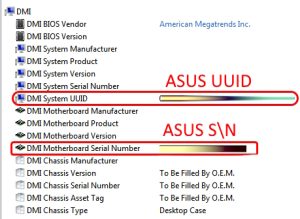
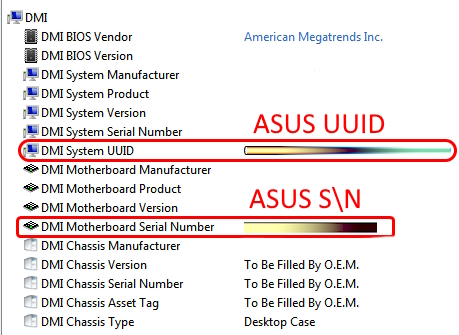
Материнские платы ASUS имеют Baseboard S/N и UUID — уникальные заводские идентификаторы для вашей платы. Если вы не перенесете их в новый BIOS, могут возникнуть проблемы с активацией Windows, некоторыми приложениями, сервисами и т.д. В BIOS также хранятся уникальные MAC-адреса сетевой карты, которые тоже стоит сохранить. Именно поэтому для плат ASUS настоятельно рекомендуется делать полный дамп вашего BIOS.
Если это невозможно, данные можно извлечь из рабочей системы:
- S/N и UUID хранятся в модуле FD44820B-F1AB-41C0-AE4E-0C55556EB9BD (его можно найти с помощью UEFITool или аналогичного ПО). Посмотреть эти данные можно в AIDA64 (Компьютер > DMI > Системная плата или Компьютер > Суммарная информация). Также S/N материнской платы можно узнать через командную строку (CMD) командой «wmic baseboard get serialnumber».
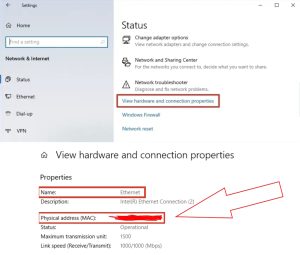
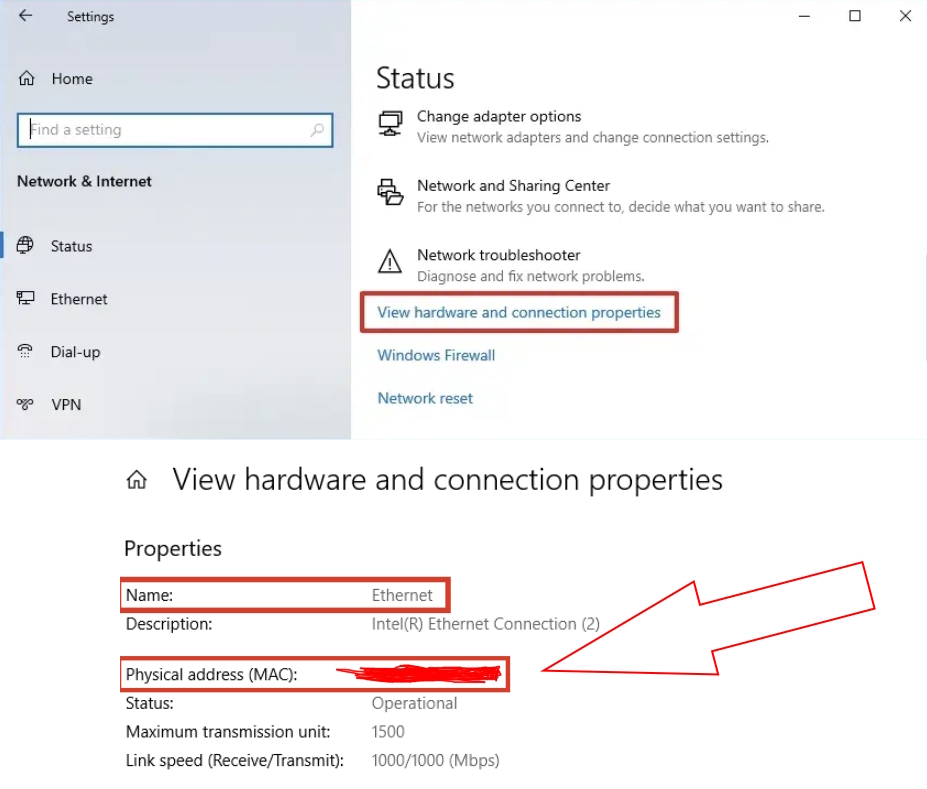
- MAC-адрес можно найти в Windows в свойствах сетевого адаптера или командой CMD «ipconfig /all».
Утерянный UUID невозможно восстановить — будьте осторожны!
Если ваша плата использует сетевой контроллер Intel
MAC-адрес сетевых карт Intel хранится в регионе GbE и будет утерян при перепрошивке чужого дампа. Это может вызвать конфликты в сети или даже сделать сетевую карту неработоспособной.
Если вы не можете сделать дамп BIOS, по крайней мере сохраните свой MAC-адрес. Вы можете найти его в свойствах адаптера Windows; часто он также напечатан на наклейке на самой плате.
Для плат с сетевой картой Realtek регион GbE отсутствует; перенос MAC-адреса не требуется.
SPI-Программатор
Хотя некоторые платы можно прошить программно, мы настоятельно рекомендуем обзавестись программатором. В случае неудачи — только он сможет вернуть плату к жизни.

CH341A — недорогая и вполне универсальная модель, которая еще не раз может пригодиться в хозяйстве.
Описание интерфейса, настроек и возможностей Coffee Time
Утилита встречает нас предложением указать путь к нужному файлу BIOS. Сделаем это и нажмём кнопку Continue.

После непродолжительной загрузки попадаем на главный экран. Здесь и будут осуществляться основные действия.

В самом верху отображается информация о плате, чипсете, версии и дате БИОС.

Работа с Intel ME
Intel Management Engine (ME) — это отдельный мини-процессор внутри чипсета, который работает ещё до загрузки основного BIOS. Он занимается инициализацией платформы, проверкой совместимости CPU + PCH, безопасностью и многими другими низкоуровневыми вещами.
В CoffeeTime 0.99 при выборе ME нам доступно 4 варианта. Основные различия — в типе (Consumer / Corporate) и версии (11.0 / 11.7 / 11.8 и т.д.). Практически во всех модах нам понадобится версия Corporate Cut и дальнейшее её переключение в состояние Disabled.
В указанной области отображается версия ME и статус (Enabled\Disabled).

Для смены версии ME нажмите на 3 точки, затем выберете в выпадающем списке желаемую версию и нажмите Replace.

Для отключения ME нажмите на иконку рядом со статусом.

В CoffeeTime Intel ME не удаляется полностью, а отключается через установку HAP bit в прошивке: при запуске система инициализирует ME как обычно, но затем он сразу переводится в неактивное состояние и перестаёт выполнять свои функции.
Работа с VBIOS и GOP
VBIOS (Video BIOS) — это «видео-BIOS» встроенной графики Intel (iGPU). Это небольшой модуль прошивки, который содержит базовые функции для инициализации экрана, настройки разрешений, частот, таймингов и т.д. Он работает в legacy-режиме (через 16-битный код) и нужен, когда BIOS платы находится в режиме CSM (Compatibility Support Module).
GOP (Graphics Output Protocol) — это современный UEFI-драйвер для встроенной графики Intel. Он заменяет старый VBIOS в чистом UEFI-режиме (без CSM). GOP работает в защищённом 32/64-битном режиме, быстрее инициализирует изображение, поддерживает высокие разрешения и не требует legacy-совместимости. Именно GOP используется на большинстве современных систем при загрузке Windows 10/11 в UEFI.
Для корректной работы встроенного видеоядра Coffee Lake на платах 100/200 серии почти всегда требуется обновление VBIOS (до 1059–1062) и GOP (до 9.0.1107).
В обратном случае — при запуске Skylake или Kaby Lake на платах 300-й серии — обновление VBIOS и GOP обычно не нужно, так как стоковые модули из BIOS 300-й серии уже совместимы со старой графикой Intel.
В указанной области отображаются текущие версии VBIOS и GOP нашего биоса.

Смена версий аналогична ME. Сначала нажимаем на 3 точки, затем выбираем нужную версию из выпадающего списка и нажимаем Replace.

Микрокоды
Микрокоды — это патчи для внутреннего ПЗУ процессора. Это небольшие обновления, которые Intel создаёт для исправления ошибок в процессорах и улучшения их совместимости. При модификации BIOS важно добавить правильные микрокоды под выбранное поколение, иначе процессор может не пройти инициализацию.
В указанной области отображаются микрокоды, присутствующие в биос.

Замена микокодов выполняется аналогично. Нажимаем на 3 точки, выбираем необходимые версии микрокодов и нажимаем Replace.

Биос большинства плат среднего и высокого уровня вмещает 3-6 микрокодов, поэтому есть смысл оставить микрокоды для родных архитектур, даже если в ближайшее время вы не планируете их использовать.
Какие микрокоды нужны для процессоров на LGA1151
- 506E3 — релизные процессоры Skylake 6-го поколения
- 506E8 — инженерные процессоры Kaby Lake 7-го поколения (например, QL2X, QL3X)
- 906E9 — релизные процессоры Kaby Lake 7-го поколения
- 906EA — релизные/инженерные процессоры Coffee Lake 8/9-го поколения (6-ядерный кристалл, например, QNCT, QNVH)
- 906EB — релизные/инженерные процессоры Coffee Lake 8/9-го поколения (4-ядерный кристалл)
- 906EC — релизные/инженерные процессоры Coffee Lake Refresh 9-го поколения (степпинг P0, например, QQLT, QQLS)
- 906ED — релизные/инженерные процессоры Coffee Lake Refresh 9-го поколения (степпинг R0, например, QTJ2, QTJ1, QTJ0, SRFD0/9980HK)
По умолчанию CoffeeTime 0.99 предлагает микрокоды EA, которые хорошо подходят для разгона памяти и обеспечивают отличную общую совместимость.
Патчи и фиксы
Отображаются в указанной области. Примененные отображаются зеленым цветом, не примененные — красным. Некоторые могут быть применены по умолчанию.

Описание патчей:
- PCIe x16 patch — Исправляет инициализацию слотов PCI-Express при установке Coffee Lake (8/9 gen) CPU на старые платы 100/200 серии. Убирает проверку Device ID. Без него часто не работает видеокарта в x16 слоте
- SKU Hack — Снимает искусственные ограничения по количеству ядер/потоков (SKU = Stock Keeping Unit). Позволяет запускать 6-ядерные и выше Coffee Lake на платах, где BIOS «видит» только 4 ядра
- Sync cores — Синхронизирует все ядра CPU (делает их одинаковыми по частоте и напряжению). Полезно для стабильности и разгона, особенно на мутантных CPU
- Init 8+ CPUs — Патч инициализации процессоров с 8 и более потоками. Без него BIOS может не запуститься с 6-ядерными и выше Coffee Lake
- ACPI Tables — Патчит таблицы ACPI (DSDT/SSDT и т.д.), чтобы корректно работали 8+ ядер. Убирает ошибки и краши на многоядерных CPU
Описание фиксов:
- 16t support — полноценная поддержка 16-поточных CPU
- PCIe 1440 — Специальный патч для BGA1440 мутантов
- NO_CAP fix — Нужен для биосов ASUS 1xxx и 2xxx серий
- ME Recovery — Удаляет модуль восстановления ME. Полезно на некоторых платах ASUS и Gygabite
- FD locks — Разблокирует Flash Descriptor — снимает все аппаратные блокировки на запись регионов BIOS.
Personal Data

Этот раздел позволяет перенести mac-адреса и уникальные идентификаторы из оригинального BIOS в модифицированный. В нашем примере мы не будем использовать эту возможность.
Вкладка EXTRA

Раздел «Other» :
- MSI abnormal ME warning — Убирает предупреждение «ME Firmware is abnormal» на платах MSI.
- Clevo auto shutdown fix — Специальный фикс для Clevo. Убирает автоматическое выключение через несколько секунд после старта с модифицированным BIOS.
- RAM 128Gb support — Разблокирует поддержку до 128 ГБ оперативной памяти (на платах, где в стоке стоит ограничение 64 ГБ).
- SPD Write Protection — Снимает защиту от записи SPD (данные на модулях памяти). Полезно для разгона памяти, тонкой настройки таймингов и XMP-профилей.
- HEX to DEC CPU count — Преобразует отображение количества ядер/потоков из шестнадцатеричного в десятичное в BIOS (чтобы вместо «0xA» показывало «10» и т.д.). Просто косметический патч.
Раздел «NVRAM»:
- BIOS lock — Включает или выключает блокировку BIOS на запись. Если установлено ON — биос нельзя будет прошить из-под Windows или через утилиты.
- HT (Hyper-Threading) — Принудительно включает или отключает Hyper-Threading для всех ядер.
- Default RAM frequency — Позволяет задать частоту памяти, которая будет использоваться по умолчанию при первом включении или после сброса CMOS.
Пинмод и ревизии процессоров Coffee Lake

Пинмод — изолирование и\или соединение контактов на днище процессора. Пинмод необходим для запуска Coffee Lake процессоров (ревизий U0, P0, R0) на платах 100 и 200 серии, в других сценариях он не требуется.
Выполняется с помощью каптонового и металлизированного скотча, также можно использовать фольгу, изоленту, карандаш и обычный скотч.

Инструкция к пинмоду
ВАЖНО: Отнеситесь внимательно к выполнению пин-мода. В случае некорректного соединения или внезапно съехавшей перемычки возможно повреждение компонентов процессора или материнской платы.
Основные моменты по пинмоду:
- Для процессоров ревизии B0 пинмод не требуется.
- Простейший способ сделать перемычку — наклеить маленькую полоску пищевой фольги на двусторонний скотч. Подойдут и металлизированный скотч или токопроводящий клей. В качестве временного решения сгодится мягкий карандаш; начертите им дорожку между нужными контактами.
- Крайне важно следить, чтобы перемычка не съехала при закрытии рамки сокета и не задела лишние контакты!
- Для изоляции лучше применять каптоновый скотч или акриловый лак. Изолента не хуже по характеристикам, но менее удобна в использовании.
- Ни в коем случае не используйте для изоляции лак для ногтей, он недостаточно прочный и не термостойкий.
- Перед установкой процессора желательно протереть все неизолированные контакты спиртовой салфеткой.

Пример простейшего пинмода для плат MSI. Каптоновый скотч для изоляции и обычный карандаш для соединения
Дополнительно: карты пинов LGA 1151


Ревизии процессоров Coffee Lake
Существует 4 ревизии процессоров Coffee Lake. От ревизии будет зависеть необходимость пинмода, также каждая ревизия требует определенный микрокод. Обратите внимание, что некоторые модели существуют сразу в нескольких ревизиях.

- Ревизия B0 — микрокод 906EB, используется 4-х ядерный кристалл и «старая» подложка Kaby Lake. Единственная ревизия, не требующая пинмода.
Процессоры: G4900, G4900T, G4920, G4930, G4930T, G4950, G5420 (SR3YH), G5500, G5500T, G5600, G5600T, G5600F, G5620, i3-8100, i3-8100T, i3-8300, i3-8300T, i3-8350K, i3-9100, i3-9100T, i3-9100F (SRF7W), i3-9300, i3-9300T, i3-9320, i3-9350K, i3-9350KF
- Ревизия U0 — микрокод 906EA, используется 6-ти ядерный кристалл, требуется пинмод.
Процессоры: G5400, G5400T, G5420 (SR3XA), G5420T, i3-9100F (SRF6N), i5-8400, i5-8400T, i5-8500, i5-8500T, i5-8600, i5-8600T, i5-8600K, i5-9400 (SR3X5), i5-9400T, i5-9400F (SRF6M), i5-9500, i5-9500T, i5-9500F (SRF6Q), i5-9600, i5-9600T, i7-8700, i7-8700T, i7-8700K, i7-8086K
- Ревизия P0 — микрокод 906EC, используется 8-ми ядерный кристалл, требуется пинмод.
Процессоры: i5-9400 (SRELV), 9400F (SRFAH), i5-9600K (SRELU), i5-9600KF (SRFAD), i7-9700K (SRELT), i7-9700KF (SRFAC), i9-9900K (SRELS), i9-9900KF (SRFAA)
- Ревизия R0 — микрокод 906ED, используется 8-ми ядерный кристалл, визуально подложка не отличается от P0, но ревизию можно опознать по S-spec маркировке «SRGxx» на крышке (для финальных версий CPU). требуется пинмод.
Процессоры: i5-9400 (SRG0Y), i5-9400F (SRG0Z), i5-9500F (SRG10), i5-9600K (SRG11), i5-9600KF (SRG12), i7-9700, i7-9700F, i7-9700K (SRG15), i7-9700KF (SRG16), i7-9700T, i9-9900 (SRG18), i9-9900K (SRG19), i9-9900KF (SRG1A), i9-9900T, i9-9900KS (SRG1Q)
Запуск Coffee Lake процессоров на платах 100 и 200 серии
Основные моменты
- Запустить процессоры Coffee Lake (Refresh) можно на платах с любым чипсетом 100 или 200 серии.
- Запустить можно как серийные, так и их инженерные версии CPU.
- На модифицированных биосах по-прежнему будут работать серийные Skylake и Kaby Lake, если оставить их микрокоды (506E3 и 906E9 соответственно).
- При модификации оригинальных биосов сохраняется полная работоспособность iGPU, PCIe x16 и NVME.
- После модификации условия для возможностей разгона не изменяются: для разгона К-процессоров и памяти необходим Z-чипсет.
- Coffee Lake без проблем работают с DDR3 и DDR3L памятью.
Алгоритм работы: определение ревизии процессора > пинмод > получения дампа биоса > модификация биоса > прошивка мод-биоса > запуск
Настройки Coffee Time
Что нужно поменять:
- Сменить версию ME на 11.8.77.3664
- Переключить ME в положение Disabled
- Обновить GOP и VBIOS до последней версии
- Применить патчи и фиксы
- Добавить необходимые микрокоды
- (Опционально) перенести персональные данные

Запуск Sky\Kaby Lake процессоров на платах 300 серии
Обратный процесс — запуск старых процессоров на новых платах, не так востребован, но также возможен. Главное ограничение — такая операция возможна только для плат на чипсетах Z370, B365 и H310C (H310 R2.0). Все остальные платы 300 серии не смогут работать со старыми процессорами. Даже для моделей на совместимых чипсетах нельзя на 100% быть уверенным в полной работоспособности, в некоторых случаях возможны проблемы с XMP, Turbo-Boost или возможностью разгона.
Почему только эти 3 чипсета? Z370, B365 и H310C — это «старые» 22-нм чипсеты (на базе Kaby Lake PCH). Они изначально способны работать с ME-версиями для 14-нм процессоров (Skylake/Kaby Lake).
Только они позволяют понизить версию ME, именно поэтому CoffeeTime может успешно пропатчить BIOS.
Алгоритм работы: получения дампа биоса > модификация биоса > прошивка мод-биоса > запуск
Настройки Coffee Time
Что нужно поменять:
- Сменить версию ME на 11.7.0.3307
- Переключить ME в положение Disabled
- Поскольку у нас плата от Gigabyte — применим фикс ME Recovery
- Добавить необходимые микрокоды
- (Опционально) перенести персональные данные

Запуск Xeon E3 v5\v6 и Xeon E-2100\E-2200
Серверные процессоры для LGA1151 по сути не сильно отличаются от десктопных. Архитектурно они повторяют десктопные процессоры Core на базе Skylake (v5), Kaby Lake (v6), Coffee Lake (E-2100) и Coffee Lake Refresh (E-2200). Эти модели поддерживают ECC-память, технологии Intel vPro и TXT (Trusted Execution Technology). Intel сознательно ограничила запуск серверных процессоров на обычных десктопных материнских платах. Эти Xeon официально предназначены только для workstation-чипсетов (C232/C236 для v5/v6 и C246/C246 для E-2100/2200).
Узнайте подробнее о серии процессоров Xeon E3 v5 и Xeon E3 v6.
К счастью, добиться их запуска на обычных платах совсем не сложно. Процесс идентичен серийным процессорам той же архитектуры, настройки в Coffee-Time также аналогичны.
Не забудьте, что для запуска Xeon E-2100/E-2200 на LGA1151 v1 также требуется пинмод. Для запуска на поддерживаемых платах 300 серии кофемод не нужен.

Настройки для запуска Xeon E3 v5\v6 на платах 100 и 200 серии
Запуск процессоров мутантов

Эти модели изначально разрабатывались для ноутбуков с использованием сокета BGA1440, но китайские умельцы адаптировали их для десктопных материнских плат с помощью специальных плат-переходников. Существуют «франкенштейны», построенные на всех «родных» архитектурах 1151: Skylake, Kaby Lake и Coffee Lake (Refresh).
Весь список процессоров мутантов и их особенности мы разбирали в этой статье.
Алгоритм работы: получения дампа биоса > модификация биоса > прошивка мод-биоса > запуск
Основные моменты:
- Пинмод не требуется
- Запуск возможен на всех чипсетах 100 и 200 серии, из 300 серии подходят только Z370, B365 и H310C
- Эти процессоры более капризны (особенно ES-модели), нельзя гарантировать 100% успешный запуск
- Первое включение рекомендуется делать с 1 модулем памяти, он должен поддерживать стоковую частоту для вашего мутанта
Какие настройки нужны в Coffee-Time?
Базовые настройки идентичны серийным процессорам на той же архитектуре: смена версии ME, отключение ME, добавление микрокодов, обновление версий VBIOS и GOP.
Важно: Для мутантов критически важен патч PCIe 1440, все остальные патчи и фиксы тоже лучше применить, даже если логически их включение кажется не обязательным. Кроме того, рекомендуется принудительно установить частоту памяти на 2133 МГц на вкладке Extra, чтобы избежать проблем с ОЗУ при первом запуске.

Настройки для запуска Coffee-Lake мутантов на платах 300 серии

Принудительная частота 2133 Мгц может помочь с первым запуском
Прошивка мод-биоса
После того, как мы модифицировали и сохранили биос, время переходить к прошивке.
- Избегайте использования встроенных в BIOS утилит для прошивки модифицированных образов; в большинстве случаев они «кирпичат» плату
- Некоторые платы можно прошить программно (обычно через FlashProgrammingTool v11 или AFUDOS 3.05.04) — как правило, это модели от Gigabyte, MSI и Maxsun.
- Большинство моделей от ASUS, ASRock, Biostar и многих других вендоров блокируют запись в регионы FD и ME, поэтому для них лучше всего использовать аппаратный SPI-программатор.
Не существует 100% гарантии, что плата успешно запустится после прошивки. Даже если вашу плату можно прошить программно, мы настоятельно рекомендуем иметь под рукой SPI-программатор. Если что-то пойдет не так, возврат к стоковому BIOS будет возможен только с его помощью.
После прошивки обязательно сбросьте настройки BIOS — например, замкнув перемычку CLR_CMOS или обесточив плату и вынув батарейку на несколько минут.
Первый запуск

- Перед первым стартом рекомендуется ненадолго полностью обесточить плату и сбросить CMOS.
- Проверьте правильность подключения всех кабелей и устройств.
- Если компьютер запустился, то просто ожидайте: загрузка до появления картинки может быть достаточно долгой. Также система может несколько раз самостоятельно перезагрузиться.
- Обязательно проверьте показатели всех напряжений и протестируйте стабильность системы и температуры в стресс-тестах, играх и бенчмарках.
Для владельцев плат ASUS:
На платах ASUS после кофе-мода почти всегда требуется ручная корректировка напряжений. Автоматические настройки часто дают либо сильный овервольт, либо недостаток напряжения.
Рекомендуется Установить IA AC Load Line и IA DC Load Line на 0.01

FAQ и Troubleshooting
Если после прошивки система не запускается:
- Убедитесь, что сбросили биос перемычкой или выниманием батарейки
- Попробуйте запуск с 1 модулем памяти
- Если выполнялся пинмод — убедитесь, что он выполнен правильно
Если запуска по прежнему нет:
- Попробуйте другую версию ME в Coffee-Time
- Попробуйте модифицировать другую версию биоса
Есть запуск, но нет изображения (процессор с видеоядром):
- Убедитесь, что обновили версии VBIOS и GOP
- Попробуйте другие версии, например VBIOS 1059
Если после прошивки мод-биоса пропала возможность загрузки с NVME накопителя:
- Смените на нем разметку с MBR на GPT. Накопитель по прежнему не будет отображаться в биосе, но его станет возможно выбрать в качестве загрузочного.
Полезные ссылки
- Win-Raid (основной международный форум)
- Overclockers.ru (русскоязычное сообщество)
- Другие англоязычные ресурсы
- Полезные видео-гайды


Хороший и понятный гайд про патч bios для coffee lake